安装指南
本指南将帮助您在不同浏览器上安装 DeepShare 插件。
安装后请刷新已打开的 AI 对话使插件生效
从应用商店安装(推荐)
Microsoft Edge
- 访问 Edge 外接程序商店
- 点击”获取”按钮
- 在弹出的对话框中确认安装
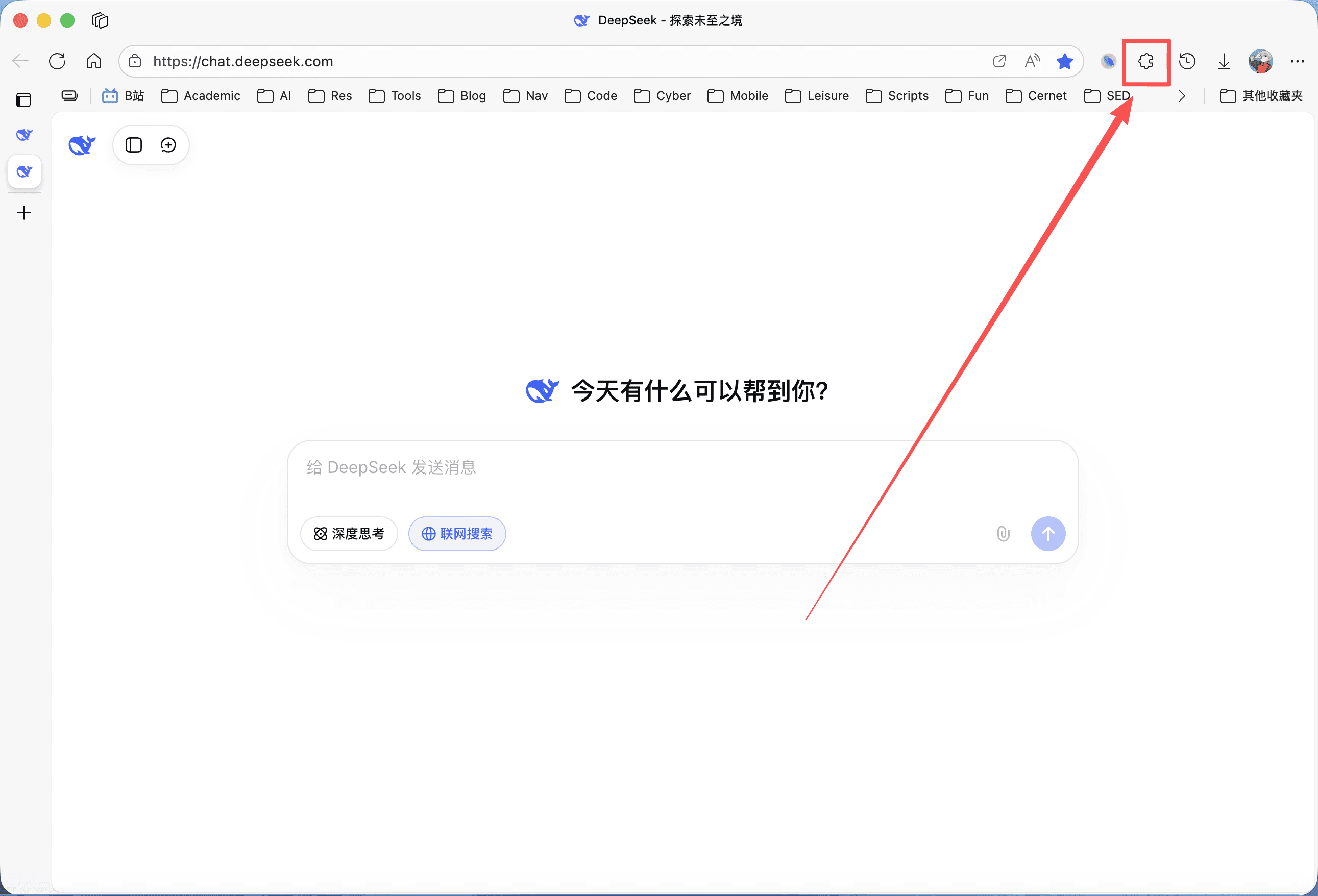
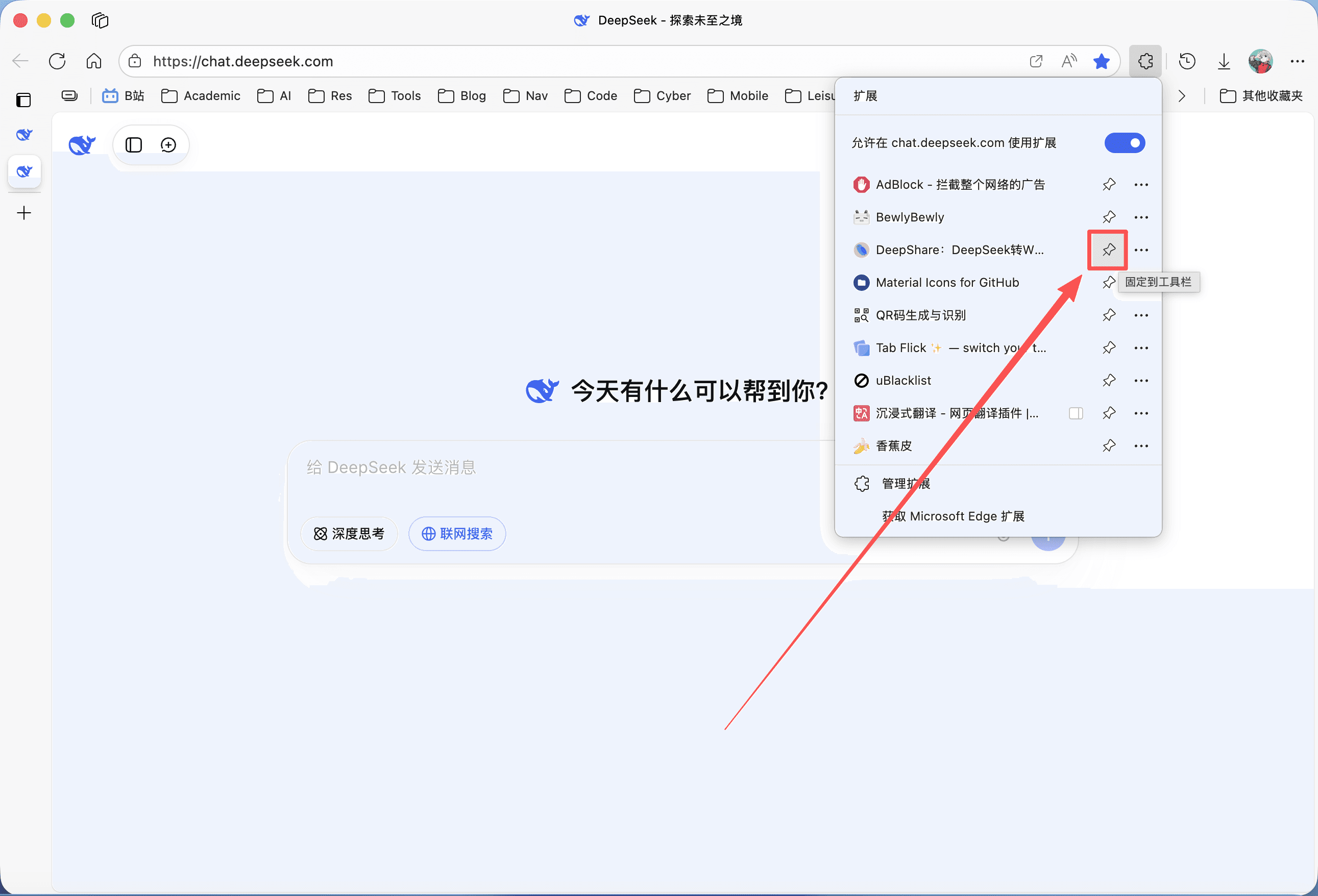
- 安装完成后,浏览器工具栏会显示 DeepShare 图标
Google Chrome
- 访问 Chrome 网上应用商店 (国内访问受限)
- 点击”添加至 Chrome”按钮
- 在弹出的对话框中确认安装
- 安装完成后,浏览器工具栏会显示 DeepShare 图标
Mozilla Firefox
- 访问 Firefox 附加组件商店
- 点击”添加到 Firefox”按钮
- 在弹出的对话框中确认安装并授予权限
- 安装完成后,浏览器工具栏会显示 DeepShare 图标
在工具栏中固定DeepShare
本地安装(开发者模式)
如果您想使用最新的开发版本,可以从源代码安装。
直接下载GitHub发布的ZIP文件:
或者直接克隆GitHub仓库:
git clone https://github.com/Yorick-Ryu/deep-share.gitEdge / Chrome 安装步骤
- 解压下载的源代码文件
- 打开浏览器,在地址栏输入:
- Edge:
edge://extensions/ - Chrome:
chrome://extensions/
- Edge:
- 启用右上角的”开发者模式”开关
- 点击”加载已解压的扩展程序”按钮
- 选择解压后的
deep-share文件夹 - 安装完成!
验证安装
安装完成后,您可以通过以下方式验证:
检查浏览器工具栏
浏览器工具栏应该显示 DeepShare 的图标(一只蓝色小鸟)
访问 AI 平台
- 打开 DeepSeek
- 开始一个新对话
- 在页面右上角应该能看到 DeepShare 添加的按钮
测试公式复制
- 让 AI 生成一个包含数学公式的回答
- 尝试点击公式
- 应该能看到复制成功的提示
常见安装问题
插件图标不显示
解决方法:
- 确认插件已成功安装
- 确认插件已固定到工具栏
在 AI 页面看不到转换按钮
解决方法:
- 刷新 AI 对话页面(F5)
- 检查插件是否已启用
- 确认访问的 AI 平台在支持列表中
Firefox 提示安全警告
解决方法:
- 这是正常现象,临时安装的扩展会有此提示
- 点击”继续”即可
- 建议从官方 Firefox 附加组件商店安装
Edge/Chrome 安装失败
解决方法:
- 确认已启用”开发者模式”
- 检查文件夹路径是否正确
- 查看浏览器控制台的错误信息
- 尝试重新下载源代码
更新插件
应用商店版本
从应用商店安装的版本会自动更新,无需手动操作。
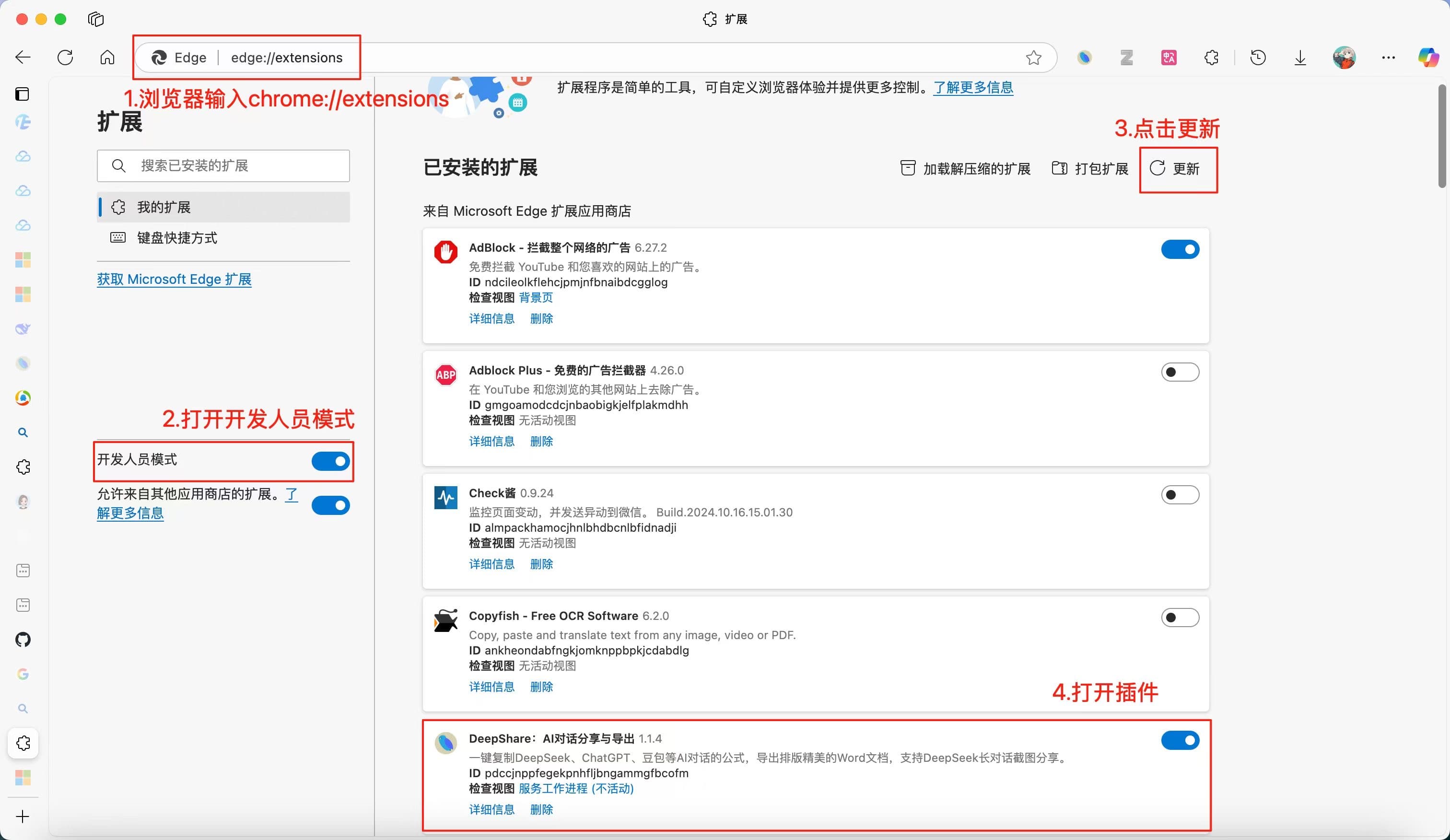
自动更新有时候会有延迟,如果等不及的话,可以这样操作来更新插件(适用于Edge和Chrome浏览器)
本地安装版本
如果使用开发者模式安装:
- 下载最新的源代码
- 删除旧版本文件
- 按照安装步骤重新安装
或者使用 Git 更新:
cd deep-share
git pull origin main
然后在浏览器扩展页面点击”重新加载”按钮。
Last updated on